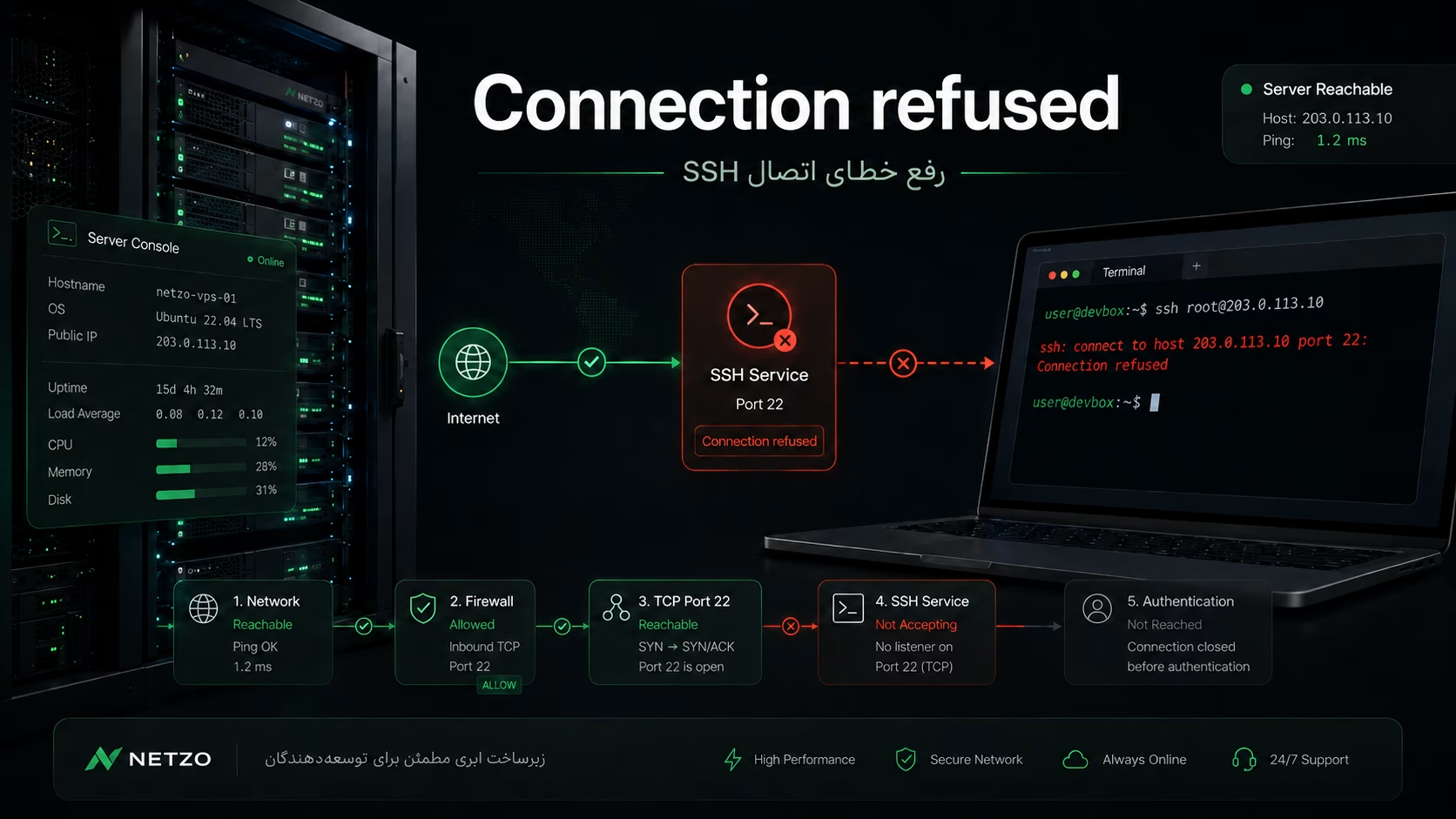

وقتی می خوایم با SSH به سرور متصل بشیم ممکن هست با خطایی شبیه به این مواجه بشیم:
ssh: connect to host 203.0.113.10 port 22: Connection refusedمعمولاً مشکل به Password، Username یا SSH Key شما مربوط نیست.
در این نوع خطا اتصال TCP به پورت مقصد رد شده و شما هنوز به مرحله Authentication نرسیدهاید.
رایجترین علتها عبارتاند از:
سرویس SSH روی سرور اجرا نمیشود
OpenSSH Server نصب نشده است
SSH روی پورتی غیر از
22اجرا میشودپورت اشتباهی را در Client وارد کردهاید
Firewall اتصال را بهصورت فعال Reject میکند
sshdفقط روی IP یا Interface خاصی Listen میکندConfiguration اشتباه باعث Start نشدن SSH شده است
IP یا Hostname اشتباهی را هدف گرفتهاید
پس قبل از اینکه سراغ Private Key یا authorized_keys برویم، ابتدا باید بفهمیم:
آیا اصلاً یک SSH Server روی IP و Port موردنظر منتظر اتصال است؟
خطای Connection refused دقیقاً یعنی چه؟
برای اتصال SSH، Client ابتدا باید یک ارتباط TCP با SSH Server برقرار کنیم.
بهصورت ساده:
SSH Client
    │
    ▼
Server IP
    │
    ▼
TCP Port 22
    │
    ▼
OpenSSH Server
    │
    ▼
Authentication
    │
    ▼
Shell
در خطای:
Connection refusedاتصال قبل از رسیدن به مرحله Authentication متوقف شده است.
در بسیاری از سناریوها، سیستم مقصد یا تجهیزی در مسیر اتصال را فعالانه رد کرده است؛ برای مثال چون هیچ سرویسی روی آن Port در حال Listen نیست.
به همین دلیل اگر خطای شما:
Permission denied (publickey)است، مسیر عیبیابی کاملاً متفاوتی دارید.
در Permission denied معمولاً SSH Server در دسترس است و مشکل در Authentication رخ داده؛ اما در Connection refused هنوز ارتباط TCP موردنیاز برای شروع Session SSH برقرار نشده است.
Connection refused با Connection timed out چه تفاوتی دارد؟
این دو خطا بسیار شبیه به نظر میرسند، اما معنی یکسانی ندارند.
خطا | معنی کلی | اولین چیزی که باید بررسی شود |
|---|---|---|
| اتصال به Port فعالانه رد شده | SSH Service و Port |
| پاسخ مورد انتظار در زمان مشخص نرسیده | Network، Routing و Firewall |
| SSH در دسترس است اما Login رد شده | Authentication |
مثلاً:
ssh: connect to host 203.0.113.10 port 22: Connection refusedبیشتر ما را به سمت:
SSH Service
Port
Listener
Firewall Reject
sshd Configurationمیبرد.
اما:
ssh: connect to host 203.0.113.10 port 22: Connection timed outبیشتر میتواند به:
Network
Routing
Firewall Drop
Wrong IP
Server Offline
مرتبط باشد.
البته اینها قوانین مطلق نیستند؛ Firewall یا تجهیزات شبکه بسته به نحوه تنظیم میتوانند رفتار متفاوتی داشته باشند.
قدم اول: IP و Port را دوباره بررسی کنید
قبل از ورود به Server، سادهترین احتمال را حذف کنید.
فرض کنید دستور شما این است:
ssh root@203.0.113.10وقتی Port مشخص نمیکنید، SSH معمولاً تلاش میکند به Port استاندارد:
22متصل شود.
اما اگر SSH Server روی Port دیگری مثل:
2222تنظیم شده باشد، باید بنویسید:
ssh -p 2222 root@203.0.113.10بنابراین دو مورد را بررسی کنید:
Server IP
SSH Port
مخصوصاً اگر اخیراً Port SSH را تغییر دادهاید.
اگر با Domain وصل میشوید، IP آن را هم بررسی کنید
ممکن است دستور شما این باشد:
ssh user@server.example.comاما Domain به IP اشتباهی Resolve شود.
در Windows PowerShell میتوانید بررسی کنید:
Resolve-DnsName server.example.comدر Linux نیز ابزارهایی مثل:
dig server.example.comیا:
getent hosts server.example.comقابل استفاده هستند.
اگر Domain به Server دیگری اشاره کند، ممکن است روی آن Server هیچ SSH Service روی Port موردنظر وجود نداشته باشد و در نتیجه Connection refused دریافت کنید.
برای تست میتوانید موقتاً مستقیماً از IP صحیح استفاده کنید.
قدم دوم: از سمت Client بررسی کنید Port باز است یا نه
قبل از ورود به Console سرور، میتونیم از Client ببینیم Port موردنظر پاسخ میدهد یا خیر.
در Linux و macOS
اگر nc در دسترس است:
nc -vz SERVER_IP 22مثلاً:
nc -vz 203.0.113.10 22اگر اتصال برقرار شود ممکن است خروجیای مشابه این ببینید:
Connection to 203.0.113.10 22 port [tcp/ssh] succeeded!اگر ببینید:
Connection refusedمیدونیم مشکل فقط مربوط به خود دستور ssh نیست؛ TCP Port نیز اتصال را قبول نمیکند.
تست Port در Windows PowerShell
در Windows نیازی نیست حتماً Netcat نصب کنید.
میتونید اجرا کنید:
Test-NetConnection -ComputerName 203.0.113.10 -Port 22یکی از مهمترین بخشهای خروجی:
TcpTestSucceededاست.
اگر:
TcpTestSucceeded : Trueباشد، TCP Port در دسترس است.
اگر:
TcpTestSucceeded : Falseباشد، باید سمت Server، Firewall یا مسیر شبکه را بررسی کنیم.
صرفاً نتیجه Ping را معیار نگیرید؛ Server میتواند ICMP را Block کرده باشد ولی SSH کاملاً در دسترس باشد.
اگر SSH کار نمیکند، چطور وارد Server شویم؟
برای بررسی سرویس SSH باید به خود Server دسترسی داشته باشیم.
اما مشکل اینجاست:
خود SSH الان کار نمیکند.
در چنین شرایطی اگر VPS شما Web Console، VNC Console، Serial Console یا Recovery Console دارد، از آن استفاده کنید.
هدف این است که بدون وابستگی به SSH وارد سیستمعامل شوید.
بعد میتوانیم Service، Port و Firewall را از داخل Server بررسی کنیم.
اگر هیچ Console یا روش دسترسی جایگزینی ندارید، ممکن است برای بعضی مراحل نیاز به پشتیبانی ارائهدهنده سرور داشته باشید.
قدم سوم: بررسی کنید OpenSSH Server اجرا میشود یا نه
روی Ubuntu و Debian وضعیت SSH را بررسی کنید:
sudo systemctl status sshاگر سرویس فعال باشد باید چیزی شبیه:
Active: active (running)ببینید.
اگر:
inactiveیا:
failedباشد، احتمالاً علت Connection refused را پیدا کردهایم.
در AlmaLinux، Rocky Linux و RHEL
نام Service معمولاً:
sshdاست.
بنابراین:
sudo systemctl status sshdرا اجرا کنید.
پس:
Ubuntu / Debian
→ ssh

RHEL / AlmaLinux / Rocky Linux
→ sshd
اگر SSH Service متوقف شده است
در Ubuntu:
sudo systemctl start sshسپس:
sudo systemctl status sshرا دوباره بررسی کنید.
برای اینکه Service هنگام Boot نیز فعال شود:
sudo systemctl enable sshیا میتوانید هر دو کار را همزمان انجام دهید:
sudo systemctl enable --now sshبعد از Client دوباره اتصال را تست کنید:
ssh user@SERVER_IPاگر OpenSSH Server اصلاً نصب نشده باشد چه کنیم؟
وجود دستور ssh روی Server الزاماً به معنی نصب بودن SSH Server نیست.
Client و Server دو Package متفاوت هستند.
روی Ubuntu میتوانید بررسی کنید:
dpkg -l | grep openssh-serverاگر نصب نیست:
sudo apt update
sudo apt install openssh-server
سپس وضعیت را بررسی کنید:
sudo systemctl status sshمستندات رسمی Ubuntu نیز Package openssh-server را برای راهاندازی بخش Server سرویس OpenSSH معرفی میکند.
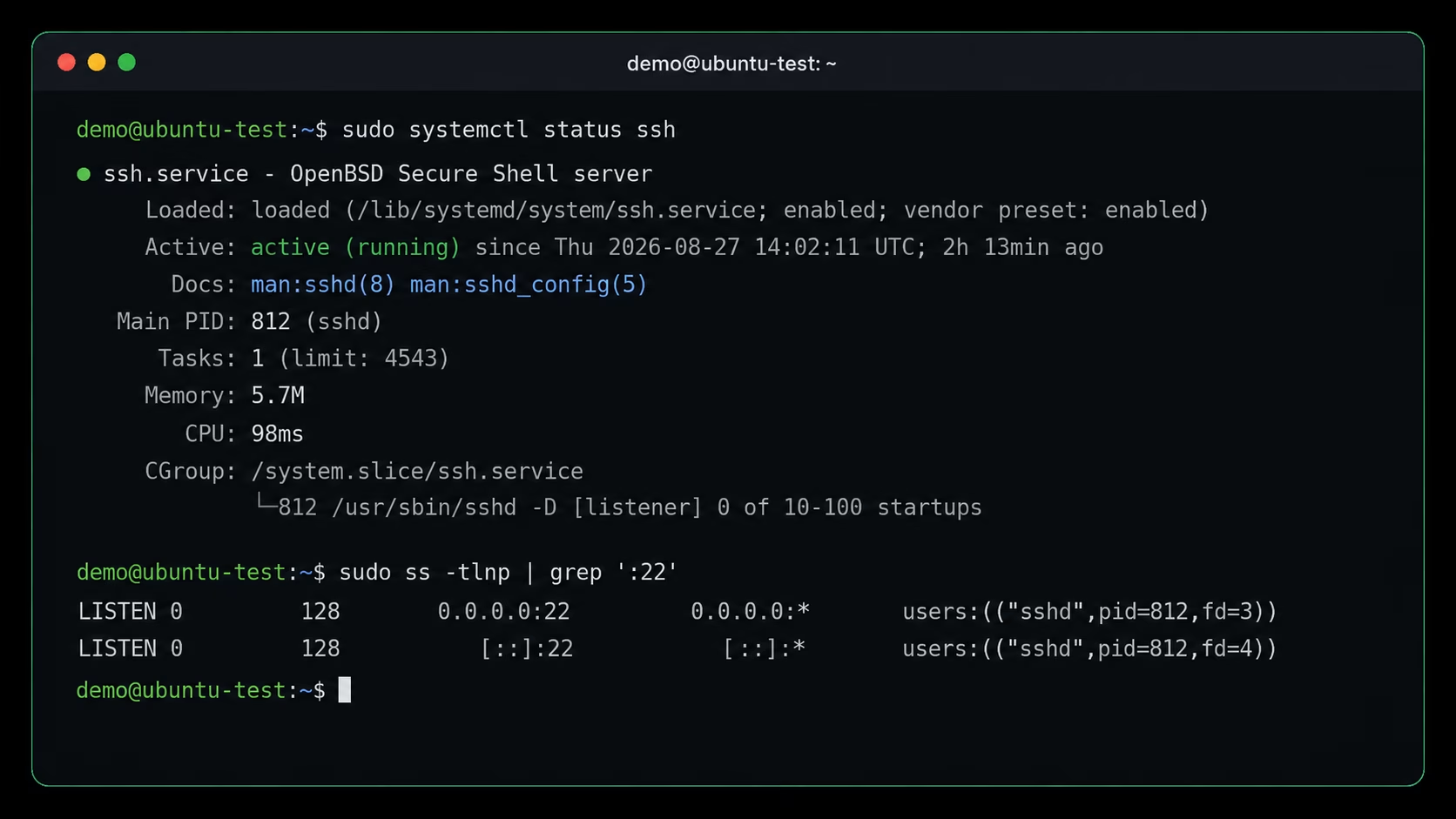
قدم چهارم: ببینید واقعاً چه چیزی روی Port SSH Listen میکند
فقط Active بودن Service کافی نیست.
باید مطمئن شویم SSH واقعاً روی Port موردنظر در حال Listen است.
اجرا کنید:
sudo ss -tlnpبرای محدودکردن خروجی:
sudo ss -tlnp | grep sshdیا برای Port 22:
sudo ss -tlnp | grep ':22'اگر SSH روی Port 22 و تمام IPv4 Interfaceها Listen کند، ممکن است چیزی شبیه این ببینید:
LISTEN 0 128 0.0.0.0:22 0.0.0.0:*برای IPv6 نیز ممکن است:
[::]:22دیده شود.
اگر هیچ خروجی برای Port SSH وجود ندارد
اگر:
sudo ss -tlnp | grep ':22'هیچ خروجیای نداشت، یکی از این موارد محتمل است:
SSH Service اجرا نمیشود
SSH روی Port دیگری Listen میکند
Configuration مشکل دارد
SSH فقط روی Address دیگری Bind شده است
در این مرحله نباید Firewall را اولین متهم بدانیم.
اول باید مشخص شود Listener وجود دارد یا خیر.
قدم پنجم: Port واقعی SSH را از Configuration بررسی کنید
برای مشاهده Configuration مؤثر sshd:
sudo sshd -T | grep -i '^port'ممکن است خروجی:
port 22باشد.
یا مثلاً:
port 2222اگر خروجی 2222 است، Client نیز باید به همان Port متصل شود:
ssh -p 2222 user@SERVER_IPاین مورد مخصوصاً زمانی رخ میدهد که Administrator قبلاً Port پیشفرض SSH را تغییر داده باشد.
OpenSSH بهطور پیشفرض از Port 22 استفاده میکند، مگر اینکه Configuration دیگری تعیین شده باشد.
ListenAddress را هم بررسی کنید
ممکن است SSH Service روشن باشد و Port نیز درست باشد، اما فقط روی یک IP خاص Listen کند.
اجرا کنید:
sudo sshd -T | grep -Ei '^(port|listenaddress|addressfamily)'مثلاً اگر SSH فقط روی:
127.0.0.1Listen کند، اتصال Remote از اینترنت انجام نخواهد شد.
همین مسئله ممکن است برای IPv4 و IPv6 نیز رخ دهد.
برای مشاهده وضعیت واقعی Listener، همچنان:
sudo ss -tlnpیکی از بهترین ابزارهاست.
قدم ششم: Configuration سرویس SSH را تست کنید
یک تغییر اشتباه در sshd_config میتواند باعث شود SSH بعد از Restart اصلاً بالا نیاید.
قبل از Restart سرویس اجرا کنید:
sudo sshd -tاگر Configuration صحیح باشد، معمولاً Command بدون خروجی برمیگردد.
اگر خطایی وجود داشته باشد، ممکن است نام فایل یا Directive مشکلدار نمایش داده شود.
در Ubuntu تنظیمات SSH معمولاً در:
/etc/ssh/sshd_configو فایلهای:
/etc/ssh/sshd_config.d/قرار دارند.
بعد از اصلاح خطا دوباره:
sudo sshd -tرا اجرا کنید.
فقط زمانی که تست موفق شد:
sudo systemctl restart sshرا انجام دهید.
طبق مستندات رسمی Ubuntu نیز توصیه میشود قبل از Restart کردن OpenSSH، Configuration با sshd -t بررسی شود؛ چون Configuration اشتباه میتواند باعث Start نشدن سرویس و قطع دسترسی Remote شود.
اگر SSH Service در حالت Failed است چه کنیم؟
اگر:
sudo systemctl status sshنشان میدهد Service با خطا متوقف شده، Logها را بررسی کنید.
مثلاً:
sudo journalctl -u ssh.service -n 100 --no-pagerیا برای مشاهده Logها بهصورت زنده:
sudo journalctl -fu ssh.serviceممکن است خطایی درباره:
Invalid configuration
Bad configuration option
Address already in use
Missing host key
Permission
Port
مشاهده کنید.
بهجای Restart مکرر Service، خطای واقعی Log را بخوانید و همان مشکل را برطرف کنید.
قدم هفتم: Firewall سرور را بررسی کنید
اگر SSH Service:
Running ✓است و:
Port Listening ✓نیز تأیید شده، حالا Firewall را بررسی میکنیم.
روی Ubuntu اگر از UFW استفاده میکنید:
sudo ufw status verboseاگر SSH روی Port 22 است، باید Rule مناسب وجود داشته باشد.
برای مثال:
sudo ufw allow 22/tcpیا:
sudo ufw allow OpenSSHاگر SSH روی Port 2222 است:
sudo ufw allow 2222/tcpبعد:
sudo ufw statusرا بررسی کنید.
طبق مستندات Ubuntu نیز UFW میتواند Rule مربوط به Port SSH را بهصورت مستقیم یا از طریق Profile مربوط به OpenSSH مدیریت کند.
Firewall همیشه Connection refused ایجاد میکند؟
نه.
این نکته مهم است.
اگر Firewall Packet را:
DROPکند، Client معمولاً منتظر میماند و ممکن است در نهایت:
Connection timed outدریافت کند.
اما اگر Firewall اتصال را:
REJECTکند، ممکن است پاسخ رد به Client برگردد و خطایی مانند:
Connection refusedببینید.
پس وجود Connection refused معمولاً ابتدا ما را به سمت نبود Listener یا Reject فعال هدایت میکند، نه یک Firewall که Packetها را بیصدا Drop میکند.
Firewall پنل یا Cloud Provider را فراموش نکنید
گاهی UFW کاملاً درست است اما یک Firewall دیگر جلوی اتصال را گرفته.
مثلاً:
Cloud Firewall
Security Group
Provider Firewall
Datacenter ACL
Router Firewall
اگر سرویسدهنده شما Firewall جداگانهای در Control Panel دارد، بررسی کنید Port واقعی SSH در آنجا نیز مجاز باشد.
مثلاً اگر SSH را از 22 به 2222 منتقل کردهاید:
Server Firewall → 2222 Allowed
Cloud Firewall  → 2222 Allowed
SSH Client      → Port 2222
هر سه باید با هم هماهنگ باشند.
آیا Fail2ban میتواند باعث این مشکل شود؟
ممکن است.
اگر روی Server از Fail2ban یا ابزار امنیتی دیگری استفاده میکنید، IP شما ممکن است Block شده باشد.
وضعیت Fail2ban را میتوانید ببینید:
sudo fail2ban-client statusبرای Jail مربوط به SSH ممکن است:
sudo fail2ban-client status sshdکاربرد داشته باشد.
اما Fail2ban را فقط زمانی بررسی کنید که واقعاً روی Server نصب و فعال باشد.
قبل از آن همان ترتیب اصلی را رعایت کنید:
Service
↓
Listener
↓
Port
↓
Config
↓
Firewall
↓
Security Tools
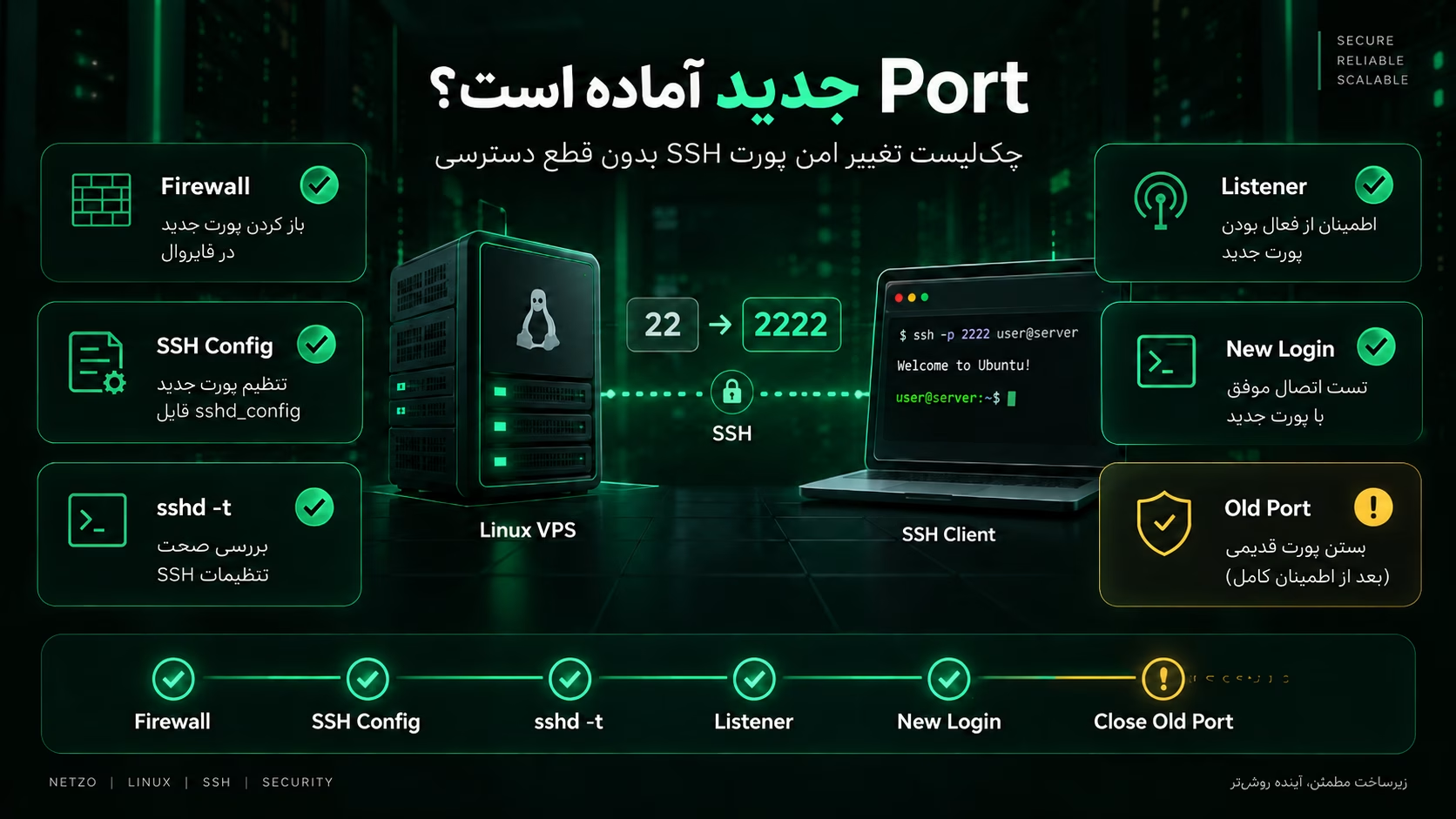
اگر Port SSH را تغییر دادهایم چه چیزهایی باید هماهنگ شوند؟
فرض کنید SSH از:
22به:
2222منتقل شده است.
فقط تغییر Configuration کافی نیست.
باید این موارد با هم هماهنگ شوند:
sshd Port
Firewall Rule
Cloud Firewall
Client Command
Monitoring
Automation
Client:
ssh -p 2222 user@SERVER_IPFirewall:
sudo ufw allow 2222/tcpو Listener:
sudo ss -tlnp | grep ':2222'باید همان Port را نشان دهند.
تغییر Port SSH بهتنهایی راهکار امنیتی کاملی نیست
گاهی کاربران فقط برای جلوگیری از حملات SSH، Port 22 را تغییر میدهند.
این کار میتواند بخشی از Scanهای ساده و Noise موجود در Log را کاهش دهد، اما نباید جایگزین موارد اصلی امنیت شود:
SSH Key Authentication
محدودکردن دسترسی
Firewall
Updateهای امنیتی
User غیر Root
Monitoring
Fail2ban در صورت نیاز
پس اگر هدف صرفاً حل Connection Refused است، بدون دلیل Port را تغییر ندهید.
اگر SSH فقط روی localhost Listen میکند
این خروجی را فرض کنید:
LISTEN 0 128 127.0.0.1:22در این حالت SSH فقط روی Loopback Interface منتظر اتصال است.
از داخل همان Server ممکن است:
ssh localhostکار کند، اما اتصال از کامپیوتر Remote شکست بخورد.
Configuration مربوط به ListenAddress را بررسی کنید:
sudo sshd -T | grep -i listenaddressبعد از هر تغییر نیز:
sudo sshd -tرا اجرا کنید و سپس Listener واقعی را دوباره با:
sudo ss -tlnpبررسی کنید.
IPv4 و IPv6 را هم در نظر بگیرید
گاهی Domain دارای IPv4 و IPv6 است اما SSH فقط روی یکی از آنها Listen میکند.
برای تست اجباری IPv4:
ssh -4 user@SERVERبرای IPv6:
ssh -6 user@SERVERهمچنین:
sudo ss -tlnpنشان میدهد Service روی چه Addressهایی Listen میکند.
اگر مشکل فقط روی یکی از خانوادههای IP رخ میدهد، تنظیمات:
AddressFamily
ListenAddress
DNS
Firewall IPv4/IPv6
را بررسی کنید.
اگر خطا بعد از Reboot شروع شده است
این سناریو هم رایج است:
قبل از Reboot:
SSH ✓بعد از Reboot:
Connection refused ✗ابتدا Console را باز کنید و اجرا کنید:
sudo systemctl status sshاگر Service فعال نیست:
sudo systemctl enable --now sshسپس:
sudo ss -tlnpرا بررسی کنید.
اگر Service در حالت failed قرار دارد، Log و Configuration را بررسی کنید:
sudo sshd -tو:
sudo journalctl -u ssh.service -n 100 --no-pagerاگر بعد از تغییر sshd_config اتصال قطع شد
از Console وارد Server شوید.
ابتدا:
sudo sshd -tرا اجرا کنید.
سپس Configuration مؤثر را ببینید:
sudo sshd -T | grep -Ei '^(port|listenaddress|addressfamily)'بعد وضعیت Service:
sudo systemctl status sshو Listener:
sudo ss -tlnpرا بررسی کنید.
این چهار Command معمولاً خیلی سریع مشخص میکنند مشکل از Configuration است یا چیز دیگری.
خطای Connection refused در localhost
گاهی اصلاً VPS در کار نیست و دستور زیر روی همان سیستم اجرا میشود:
ssh localhostو نتیجه:
ssh: connect to host localhost port 22: Connection refusedاست.
در این حالت احتمالاً SSH Client نصب است، اما SSH Server روی همان سیستم اجرا نمیشود.
روی Ubuntu بررسی کنید:
sudo systemctl status sshاگر OpenSSH Server نصب نیست:
sudo apt install openssh-serverبعد:
sudo systemctl enable --now sshو دوباره:
ssh localhostرا تست کنید.
آیا مشکل SSH Key میتواند Connection refused ایجاد کند؟
معمولاً خیر.
مواردی مثل:
Private Key اشتباه
Public Key اشتباه
authorized_keys
Password اشتباه
Username Authentication
بعد از برقراری اتصال با SSH Server بررسی میشوند.
اگر خطا دقیقاً:
Connection refusedاست، معمولاً هنوز به این مرحله نرسیدهاید.
بنابراین تغییر:
authorized_keysیا ساخت SSH Key جدید معمولاً راهحل مناسبی برای این خطا نیست.
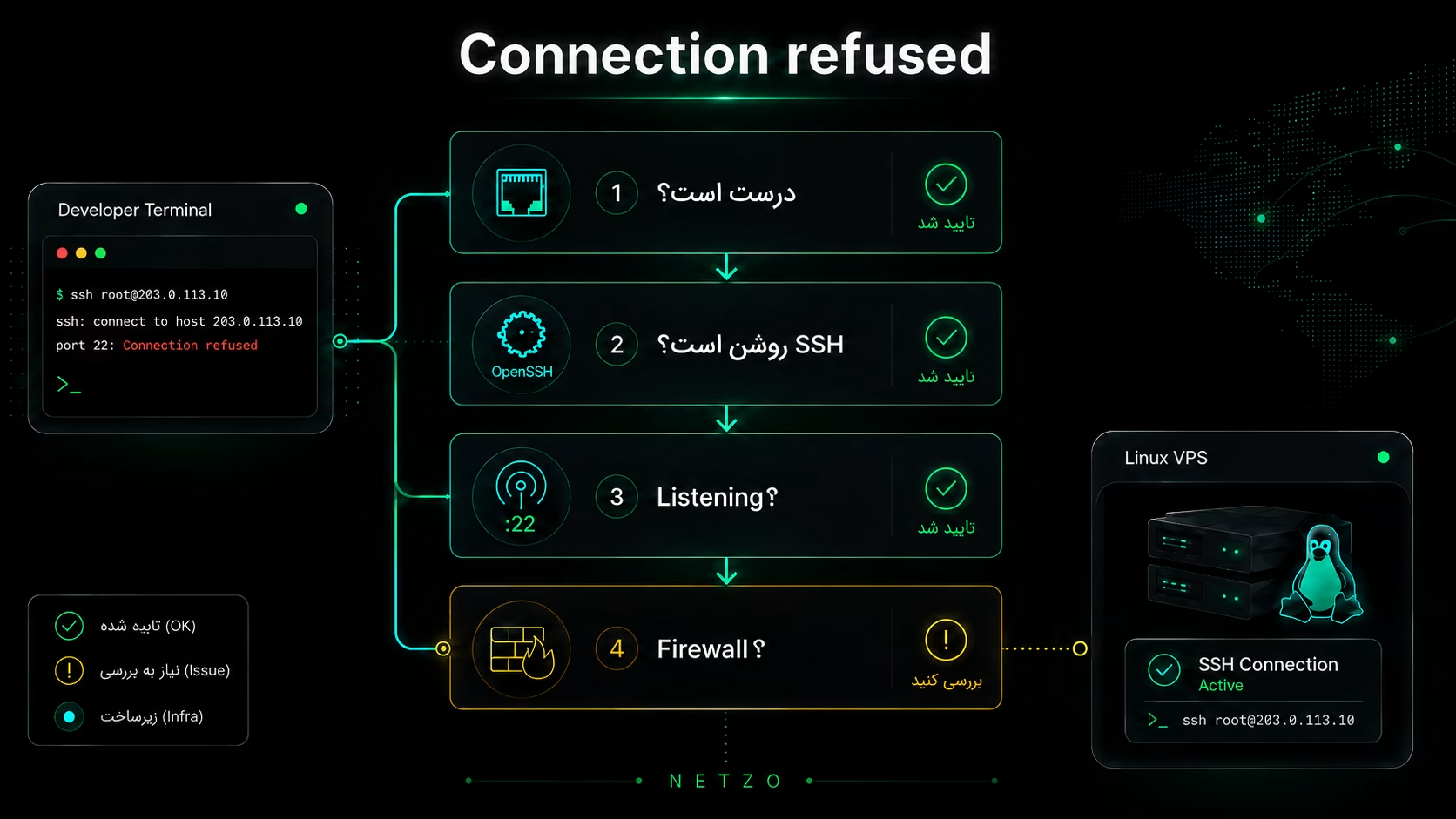
ترتیب پیشنهادی عیبیابی Connection refused
برای اینکه تصادفی تنظیمات Server را تغییر ندهید، این ترتیب را دنبال کنید:
IP و Port را بررسی کنید.
از Client Port را تست کنید:
nc -vz SERVER_IP 22یا در Windows:
Test-NetConnection -ComputerName SERVER_IP -Port 22از Console وارد Server شوید.
وضعیت Service را بررسی کنید:
sudo systemctl status sshListener را بررسی کنید:
sudo ss -tlnpPort و ListenAddress مؤثر را ببینید:
sudo sshd -T | grep -Ei '^(port|listenaddress|addressfamily)'Configuration را تست کنید:
sudo sshd -tUFW یا Firewall را بررسی کنید:
sudo ufw status verboseFirewall پنل Cloud را بررسی کنید.
Log سرویس را بخوانید:
sudo journalctl -u ssh.service -n 100 --no-pager[[IMAGE-4: چکلیست رفع SSH Connection Refused]]
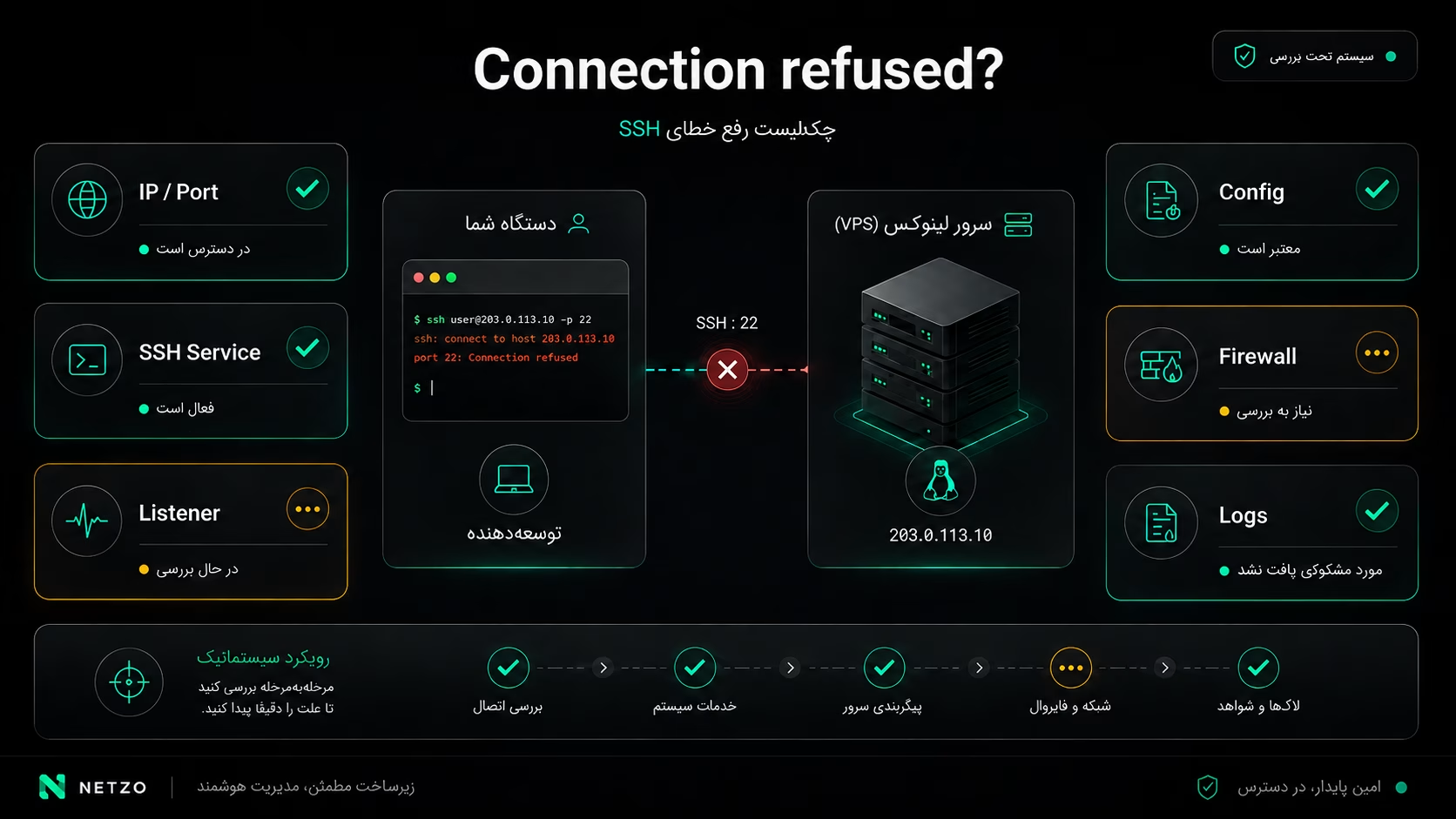
جدول تشخیص سریع خطا
چیزی که میبینید | احتمال اصلی | مرحله بعد |
|---|---|---|
Service متوقف است | SSH اجرا نمیشود | Start/Log |
Service در حالت Failed است | Config یا Runtime Error |
|
Port 22 Listener ندارد | Port اشتباه یا SSH Listen نمیکند |
|
SSH روی 2222 Listen میکند | Client روی Port اشتباه است |
|
Listener درست است ولی Remote وصل نمیشود | Firewall یا Bind | UFW / Cloud Firewall |
localhost کار میکند، Remote نه | ListenAddress یا Firewall | Listener/Firewall |
Port Test فوراً Refused میشود | Listener نیست یا Reject فعال | Server-side check |
اتصال مدت زیادی معطل میشود | بیشتر شبیه Timeout | Network/Firewall path |
اشتباهات رایج هنگام رفع Connection refused
تغییر SSH Key
اگر هنوز TCP Connection برقرار نشده، Key وارد ماجرا نشده است.
باز کردن تصادفی چند Port
بهجای باز کردن:
22
2222
2200
2022
اول Port واقعی را با:
sudo sshd -Tو:
sudo ss -tlnpپیدا کنید.
غیرفعال کردن کامل Firewall
برای Troubleshooting بهتر است Rule مشکلدار را پیدا کنید، نه اینکه Firewall Production Server را بدون دلیل خاموش کنید.
Restart مکرر SSH بدون بررسی Config
قبل از Restart:
sudo sshd -tرا اجرا کنید.
یک Configuration اشتباه ممکن است باعث شود Service دیگر بالا نیاید.
اتکا به Ping
موفق یا ناموفق بودن Ping بهتنهایی مشخص نمیکند SSH قابل دسترسی است یا خیر.
Port واقعی SSH را تست کنید.
اگر هیچ دسترسی به Console نداریم چه کنیم؟
اگر SSH تنها روش ورود شما بوده و حالا:
Connection refusedدریافت میکنید، بدون دسترسی جایگزین نمیتوانید دستوری مثل:
systemctl restart sshرا روی Server اجرا کنید.
در این شرایط بررسی کنید ارائهدهنده VPS امکاناتی مثل:
Web Console
VNC
Serial Console
Rescue Mode
Recovery
دارد یا خیر.
اگر چنین دسترسیای وجود ندارد، باید از پشتیبانی Provider برای دسترسی Recovery یا بررسی SSH Service کمک بگیرید.
به همین دلیل قبل از تغییر تنظیمات حساس SSH روی Production Server، داشتن یک روش Recovery اهمیت زیادی دارد.
جمعبندی
خطای:
ssh: connect to host SERVER_IP port 22: Connection refusedمعمولاً به این معنی نیست که Password یا Private Key شما اشتباه است.
این خطا قبل از مرحله Authentication اتفاق میافتد.
بهترین مسیر عیبیابی این است:
IP / Port
↓
SSH Service
↓
Listener
↓
sshd Configuration
↓
Firewall
↓
Cloud Firewall
↓
Logs
ابتدا:
sudo systemctl status sshو:
sudo ss -tlnpرا بررسی کنید.
اگر SSH روی Port دیگری اجرا میشود، Client را با همان Port تنظیم کنید.
اگر Service بالا نمیآید:
sudo sshd -tو:
sudo journalctl -u ssh.service -n 100 --no-pagerمعمولاً علت را مشخص میکنند.
و یک نکته کلیدی را فراموش نکنید:
Connection refused را با Permission denied اشتباه نگیرید.
در اولی باید دنبال Service، Port و Network Listener بگردید؛ در دومی SSH Server در دسترس است و باید Authentication را بررسی کنید.
سوالات متداول
خطای SSH Connection refused یعنی چه؟
یعنی تلاش برای ایجاد اتصال TCP به IP و Port مقصد رد شده است. معمولاً هیچ SSH Service روی آن Port Listen نمیکند یا یک Firewall/تجهیز شبکه اتصال را بهصورت فعال Reject کرده است.
چرا Port 22 خطای Connection refused میدهد؟
رایجترین علتها متوقف بودن sshd، نصب نبودن OpenSSH Server، تغییر Port SSH یا Listen نکردن سرویس روی Port 22 هستند.
چطور بفهمیم SSH روی چه پورتی اجرا میشود؟
روی Server میتوانید اجرا کنید:
sudo sshd -T | grep -i '^port'و برای مشاهده Listener واقعی:
sudo ss -tlnpچگونه بفهمیم SSH Service روشن است؟
در Ubuntu و Debian:
sudo systemctl status sshو در بسیاری از توزیعهای RHEL-based:
sudo systemctl status sshdآیا Firewall باعث Connection refused میشود؟
اگر Firewall اتصال را بهصورت فعال Reject کند، بله. اگر Packet را بدون پاسخ Drop کند، نتیجه بیشتر ممکن است به شکل Timeout دیده شود.
آیا SSH Key اشتباه باعث Connection refused میشود؟
معمولاً خیر. SSH Key بعد از برقرار شدن Connection و شروع Authentication بررسی میشود. Key اشتباه بیشتر باعث خطاهایی مثل Permission denied (publickey) میشود.
اگر SSH کار نمیکند چطور دستورات رفع مشکل را اجرا کنیم؟
باید از Console یا روش دسترسی جایگزین ارائهدهنده VPS مانند Web Console، Serial Console، VNC یا Rescue Mode استفاده کنید.